对现有流程改进
现有流程的存在2个痛点
- 测点记录不完整,RTK手簿录入慢,没有记录连线关系,后期处理时间长。点越多越理不清。
- 全部都是手工复制粘贴,容易出错,无直观界面观察。
为解决这两个痛点,进行一下改进:
一、流程描述
- 自编号快速录入:
- 提高RTK测量时录入效率,手簿录入仅使用数字和’..’,保留连接关系。
- 使用自编号(如1、2)配合连接符 .. 定义点的连接关系(如 2..1 表示点2连接到点1)。
- Excel名称映射:
- 通过外部Excel文件(如名称定义.xlsx)将自编号转换为规范名称。
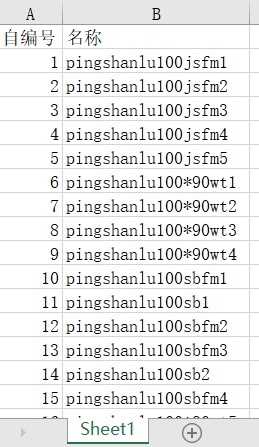
- 通过外部Excel文件(如名称定义.xlsx)将自编号转换为规范名称。
- 智能连线模式:
- 自动连线:解析 .. 符号自动生成线段(如3..2生成点3到点2的线段)。
- 手动连线:对未定义连接关系的点,手动指定起点和终点。
- 导出适配性:
- 原始导出:保留 .. 符号,用于内部调试点线表。
- 上报导出:自动移除自编号以及 .. 符号,生成符合公司规范的点线表Excel
二、软件操作流程详解
1.数据准备
- 测点数据格式:rtk导出南方cass格式dat文件
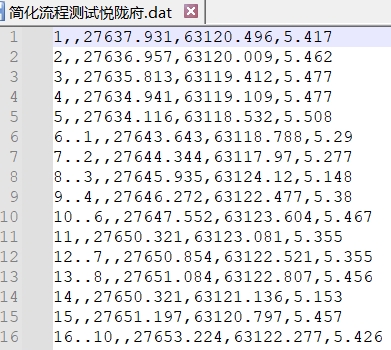
- 独立点:仅输入自编号(如1)。
- 连接点:输入自编号..连接点自编号(如6..1)。
2.软件操作步骤
步骤1:导入数据
- 加载测点数据:
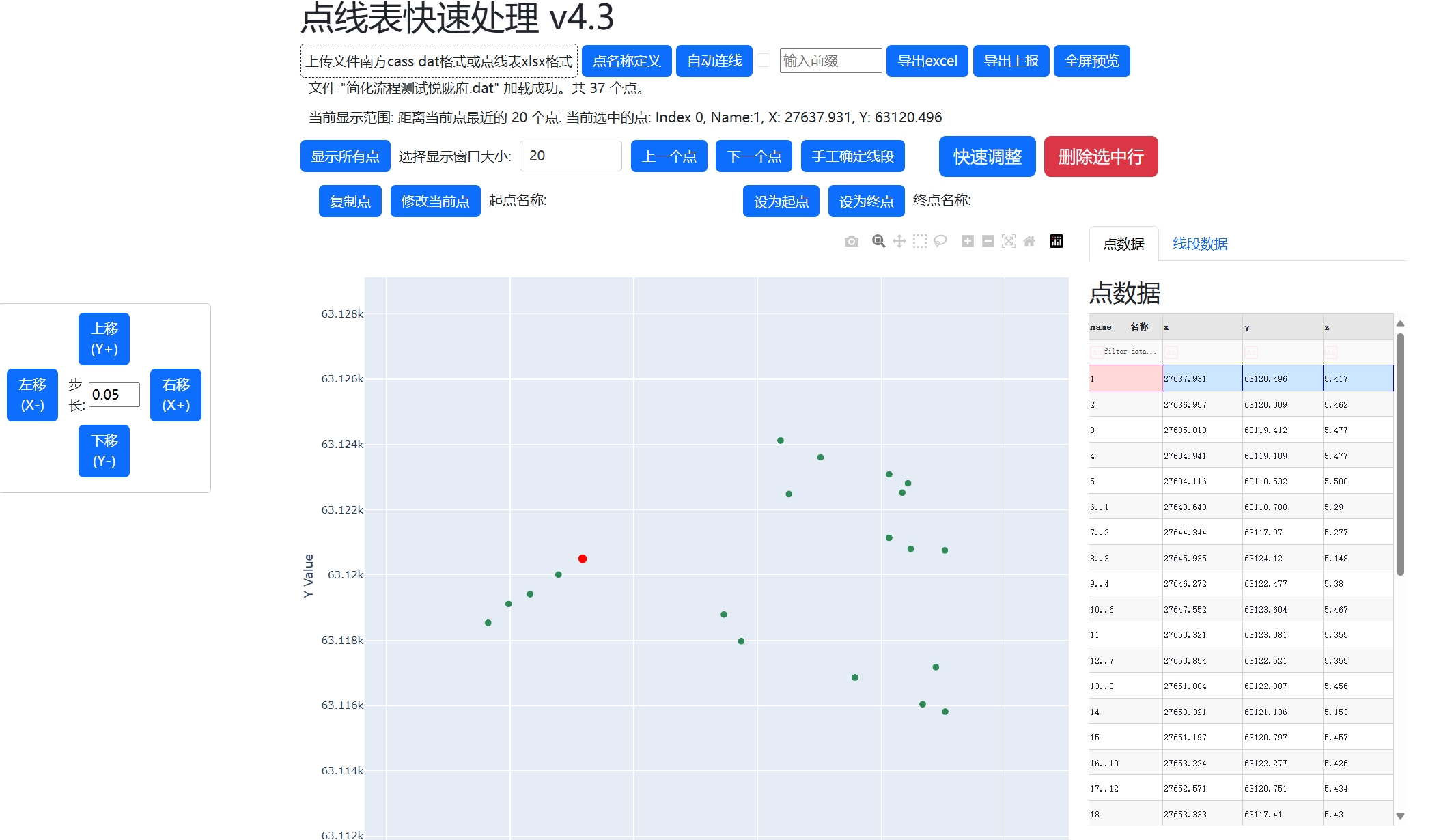
- 点击【上传文件】按钮,选择RTK南方cass的格式.dat或EXCEL表格文件(保存的excel可直接上传修改)。
- 数据加载成功后显示总点数(如37个点)。
- 注意看点数据表格,name是自编号数字。
- 加载名称定义表:
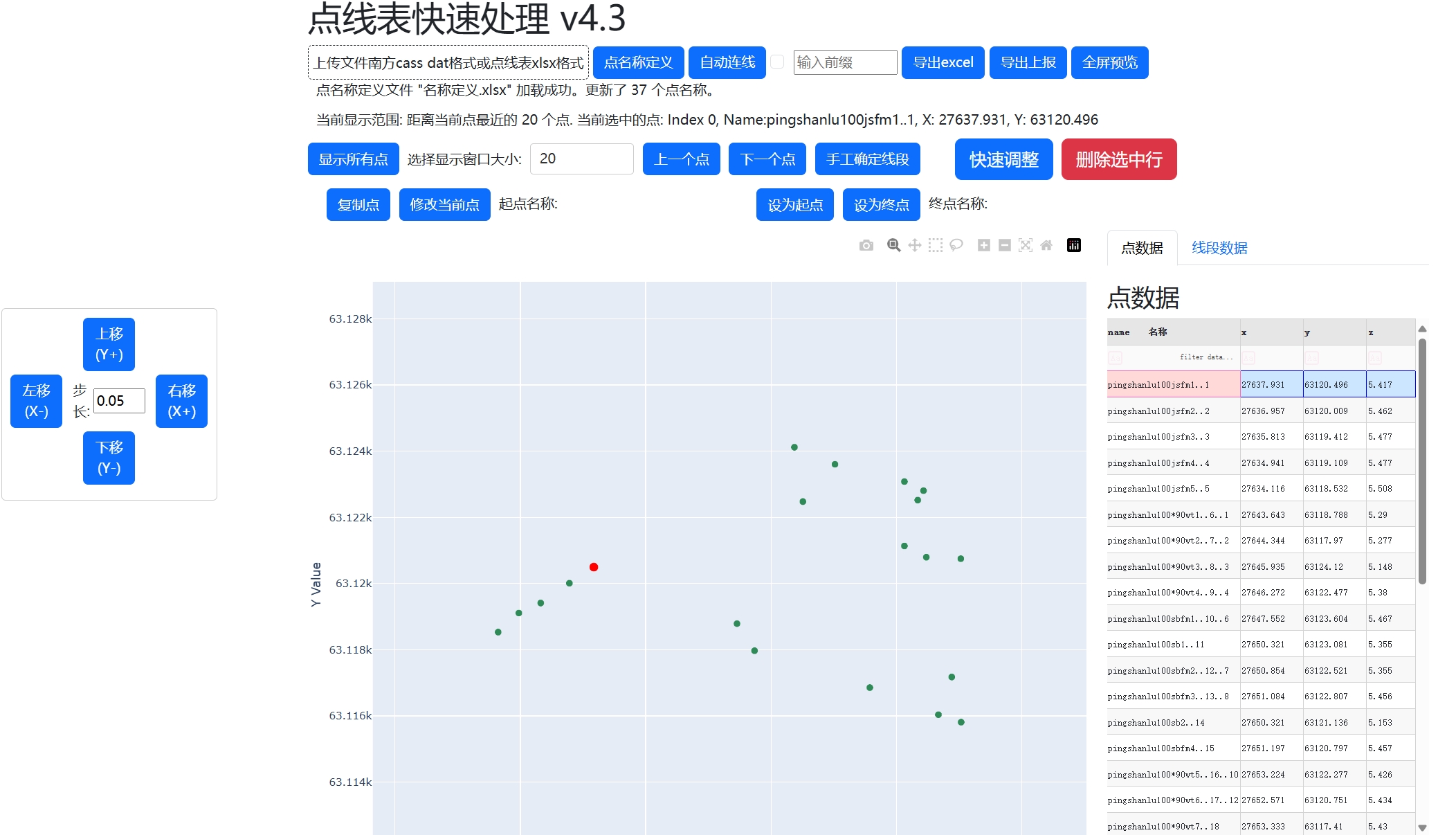
- 点击【点名称定义】按钮→选择名称定义.xlsx 程序自动映射名称。
- 点数据表格的name被合成,符合逻辑的可自动连线的格式
步骤2:连线操作
- 自动连线:
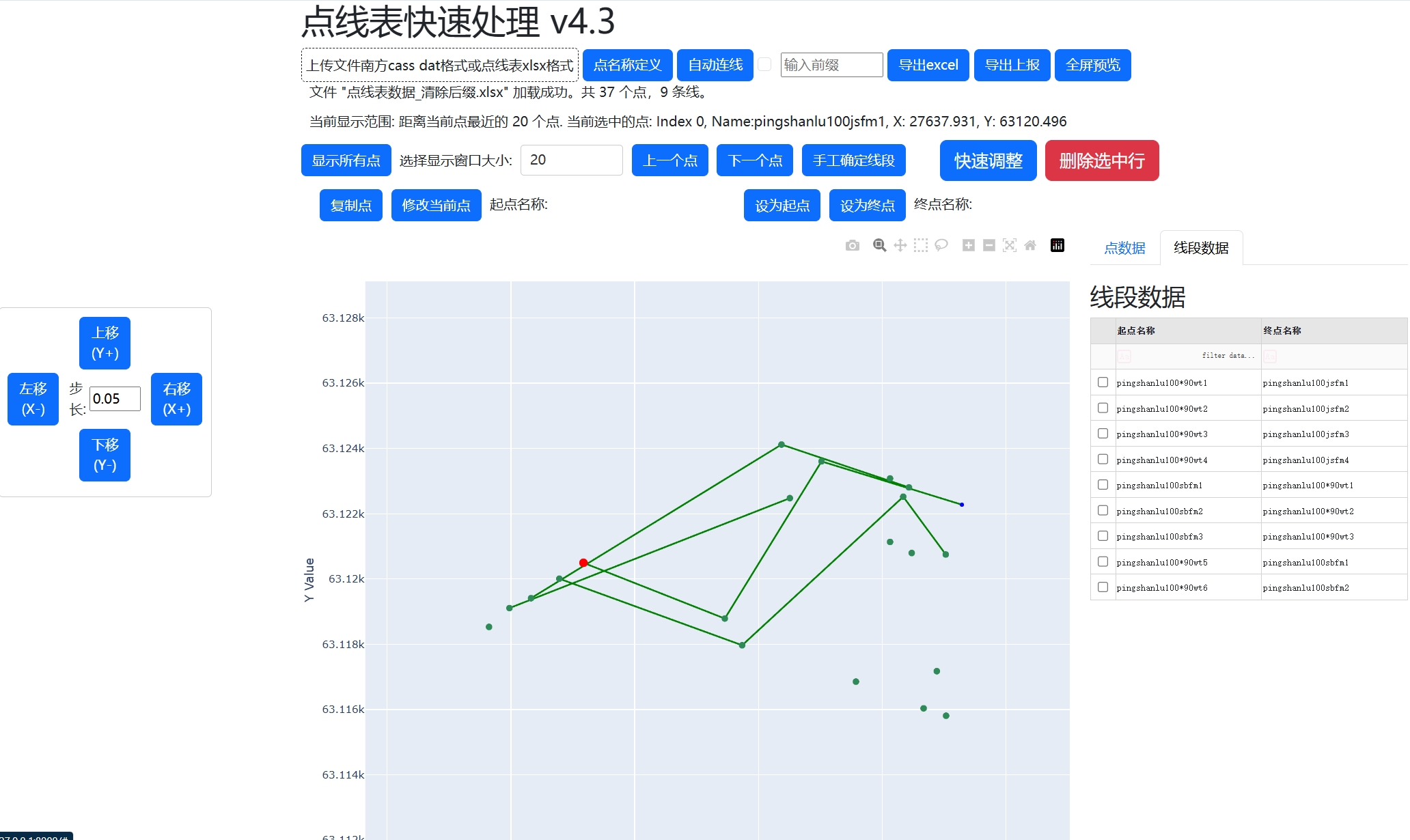
- 点击【自动连线】按钮
- 程序自动解析..符号生成线段(如2..1生成点2到点1的线段)。
- 检查【线段数据】确认自动生成的连接关系。
- 手动连线:
- 选中未定义连接的点(如5)。
- 点击【设为起点】按钮→选择另一个点→点击【设为终点】按钮→点击【手工确定线段】
- 为了减少点击次数,确认线段后,终点直接变为起点,继续设终点进行确认连接或者重新选择起点。
步骤3:坐标修正
- 微调坐标:
- 选中目标点,通过方向键(上移、下移、左移、右移)调整坐标,步长可设为0.05。
- 投影修正:
- 对偏移点使用【快速调整】功能,先自动对齐到最近线段。
步骤4:导出结果
- 原始导出:
- 点击【导出Excel】→生成包含 .. 符号的原始表格,用于内部存档。
- 上报导出:
- 点击【导出上报】→程序自动移除 .. 符号,生成规范名称的点线表。
三、注意事项
- 自编号规则:
- 自编号需唯一,禁止重复(如2..1与2不可共存)。
- 多级连接符(如3..2..1)也是支持的,它表示3连着2,3连着1,完全可以不用这样,也可用2个记录,2..3,1..3 来表示。
- 同一个线段,多种表示方式,保存会去重,自动保留一个线段。
- Excel映射表要求:
- 所有自编号必须在Excel中定义,缺失的部分将保持原样,线段逻辑关系将忽略,可在excel中补全后,再次操作。
- 错误处理:
- 若输入格式错误(如2.1),线段逻辑关系,建议excel中调整后,再次操作。
- 连线误操作时,可通过线段查看【线段数据】勾选要删除的线段【删除选中行】进行删除。